Como criar sua conta no CeoNegocio
Passo a passo com as telas do site, do primeiro clique até entrar na plataforma. Leva uns 5 minutos. As imagens são do celular, mas no computador os campos são os mesmos.
1Começo
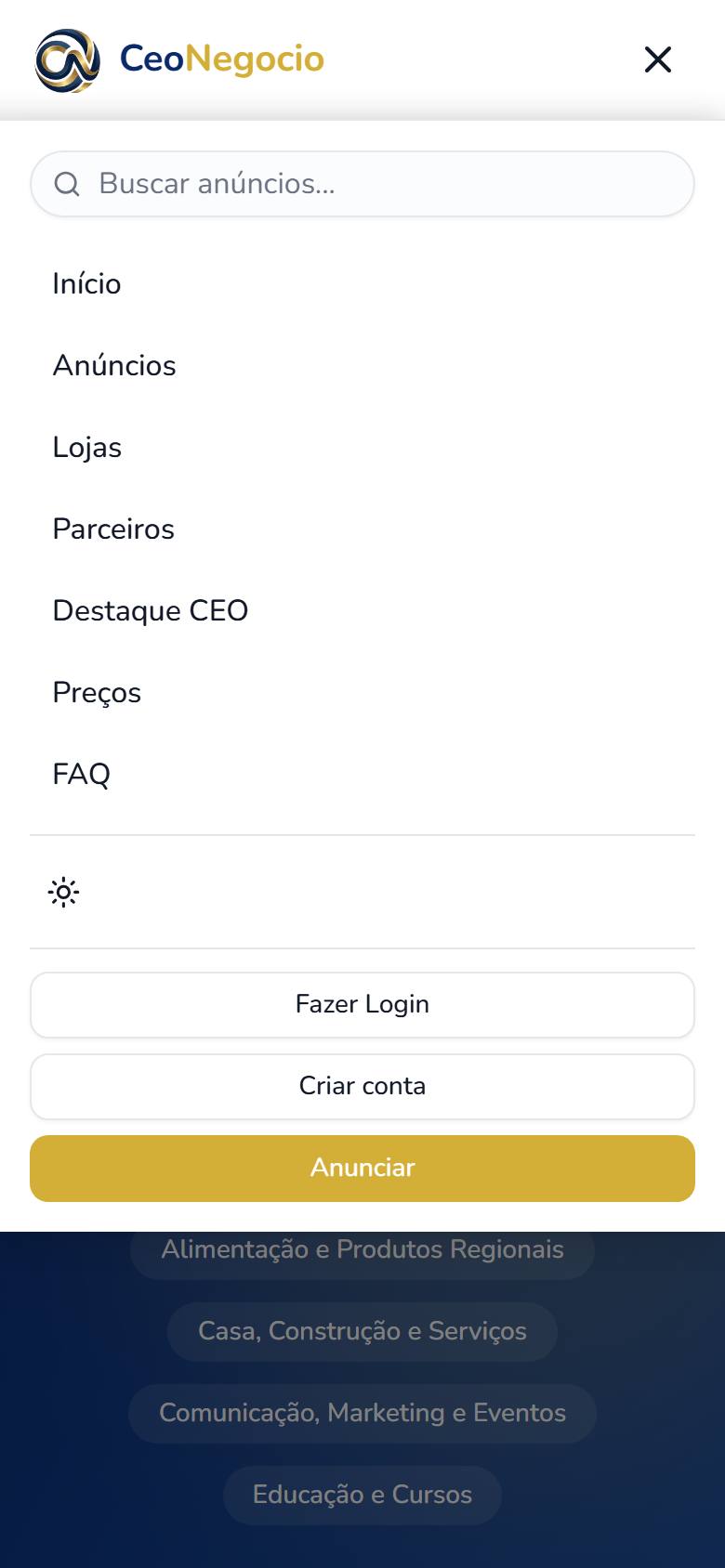
Abra o site e toque em Anunciar
Entre em ceonegocio.com.br. No celular, toque no menu (as três linhas no canto de cima) e depois em Anunciar. Se você só quer comprar, toque em Criar conta.
No computador, o botão Anunciar fica no alto da página, à direita.
2Tipo de conta
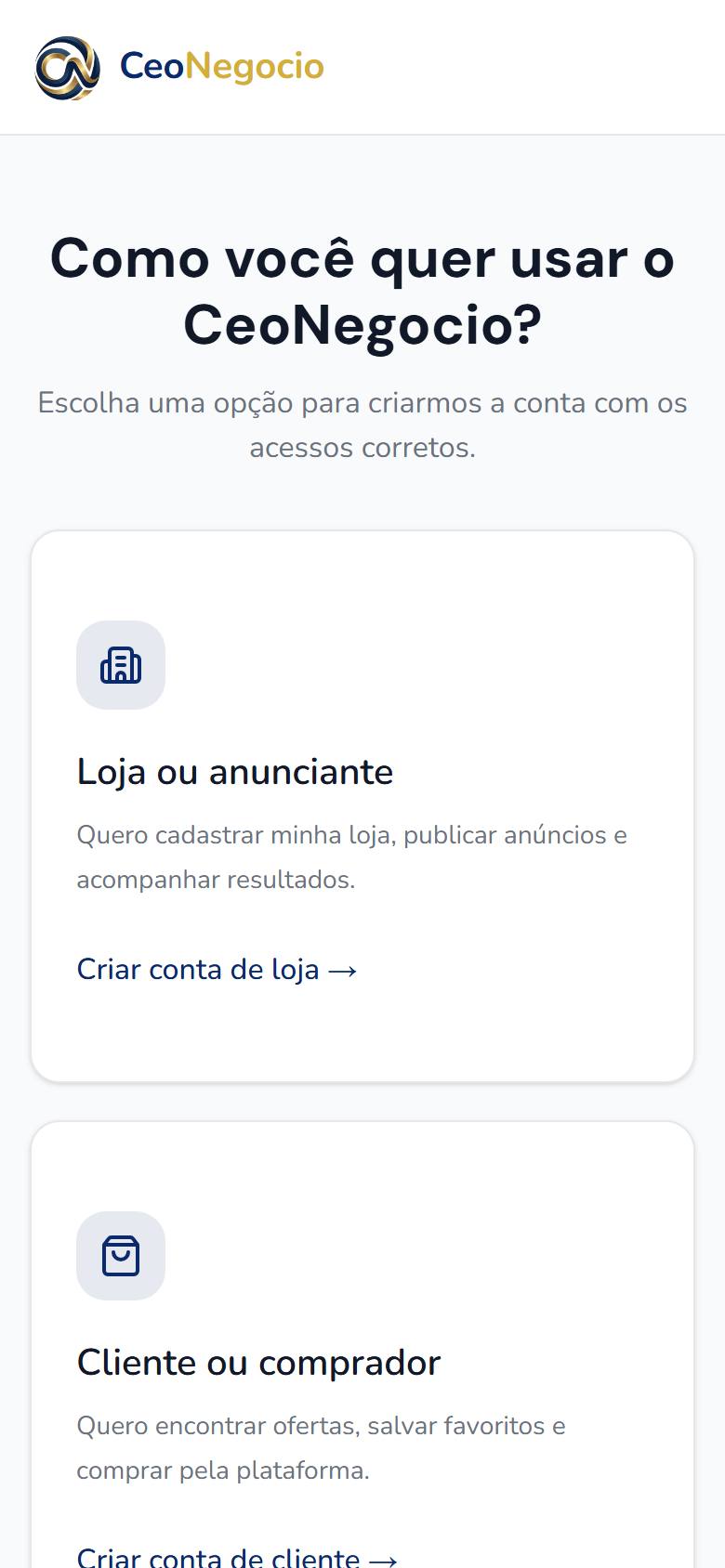
Escolha como você vai usar
- Loja ou anunciante: para publicar anúncios e ter a página da sua loja.
- Cliente ou comprador: para comprar, salvar favoritos e falar com as lojas.
Se escolher errado, dá para trocar no próprio formulário em Alterar tipo de conta.
3Seus dados
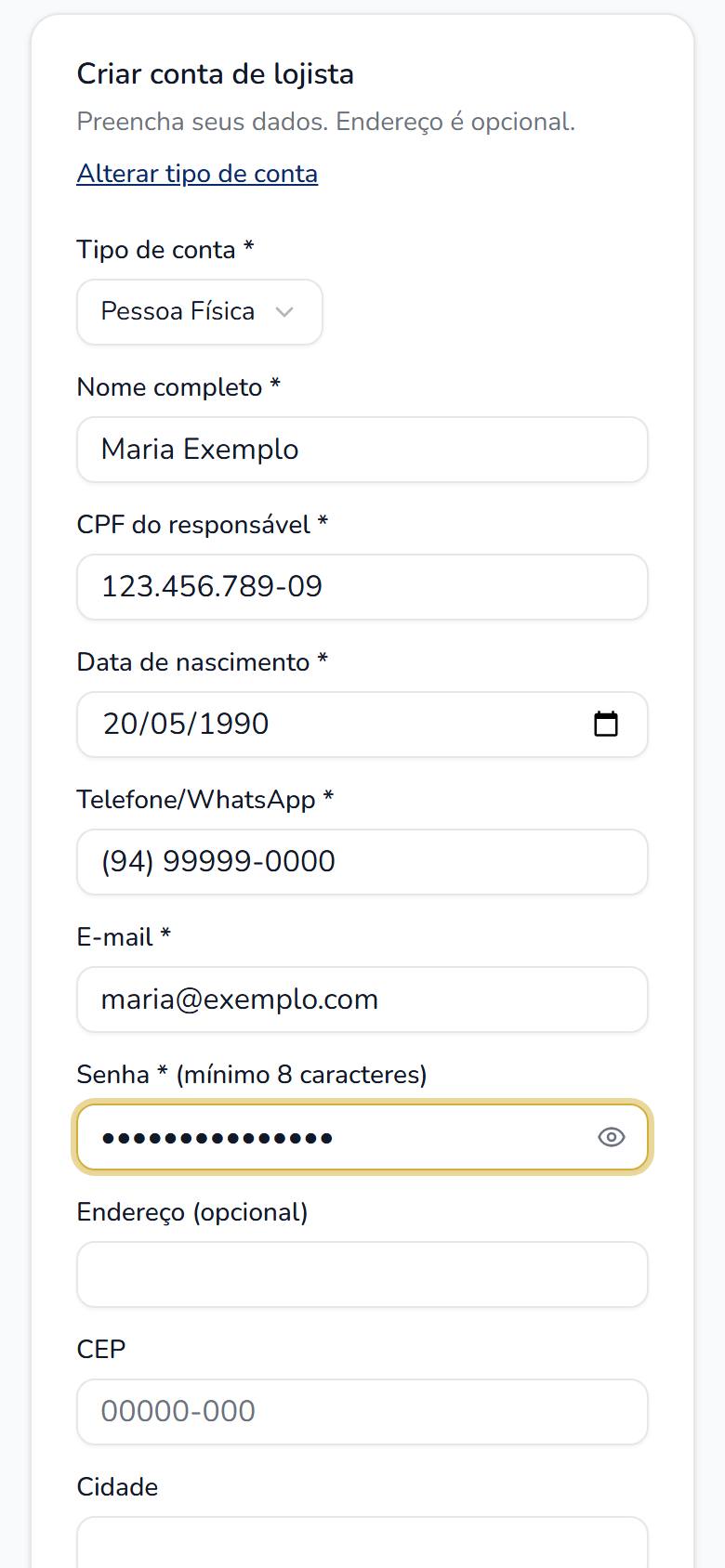
Preencha nome, documento e WhatsApp
- Tipo de conta: Pessoa Física, ou Pessoa Jurídica se for empresa (aí também pede razão social e CNPJ).
- Nome completo igual ao do documento.
- CPF, data de nascimento e Telefone/WhatsApp.
O CPF é conferido. Ele precisa estar correto e com o mesmo nome e data de nascimento. Se aparecer erro no CPF, confira número e data antes de tentar de novo.
4Acesso e segurança
E-mail, senha e verificação em duas etapas
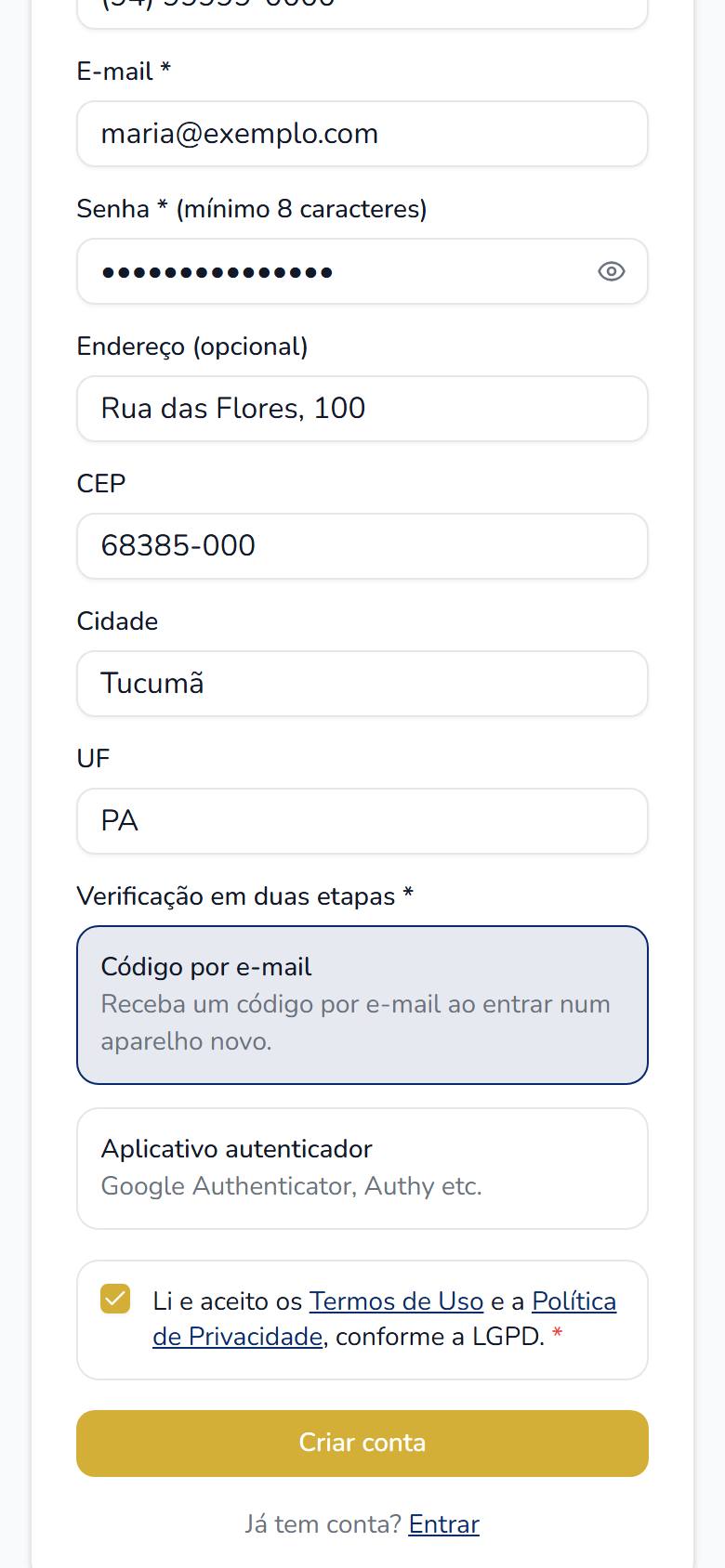
- E-mail: use um que você abre com facilidade. É por ele que chegam a confirmação e os códigos.
- Senha: no mínimo 8 caracteres. Anote em lugar seguro.
- Endereço, CEP e cidade são opcionais.
- Verificação em duas etapas: deixe em Código por e-mail. É a opção mais simples.
Marque Li e aceito os Termos de Uso e toque em Criar conta.
5Confirmação
Confirme seu e-mail
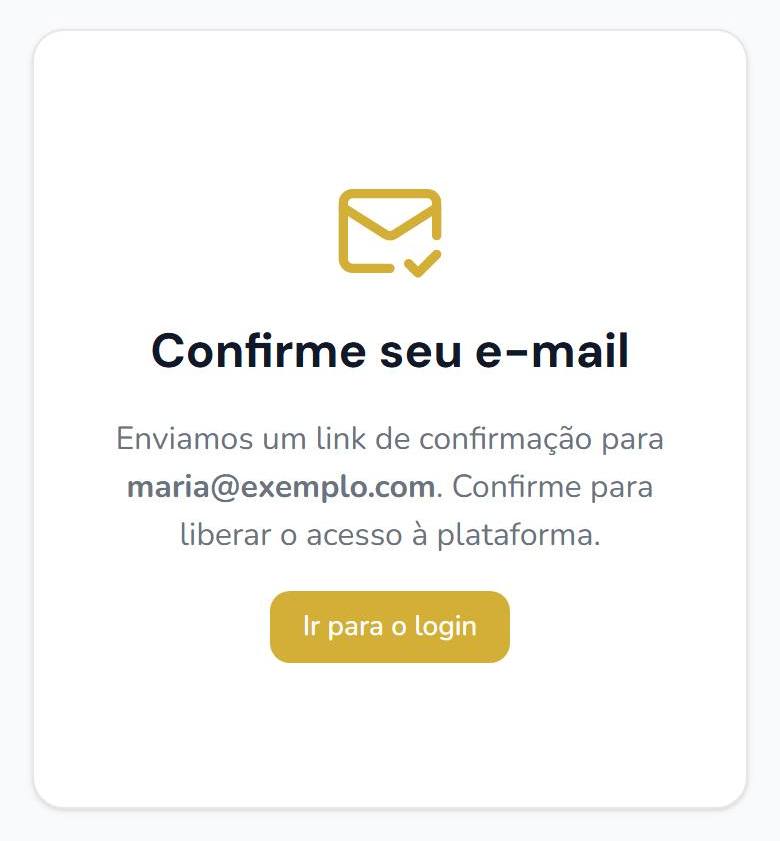
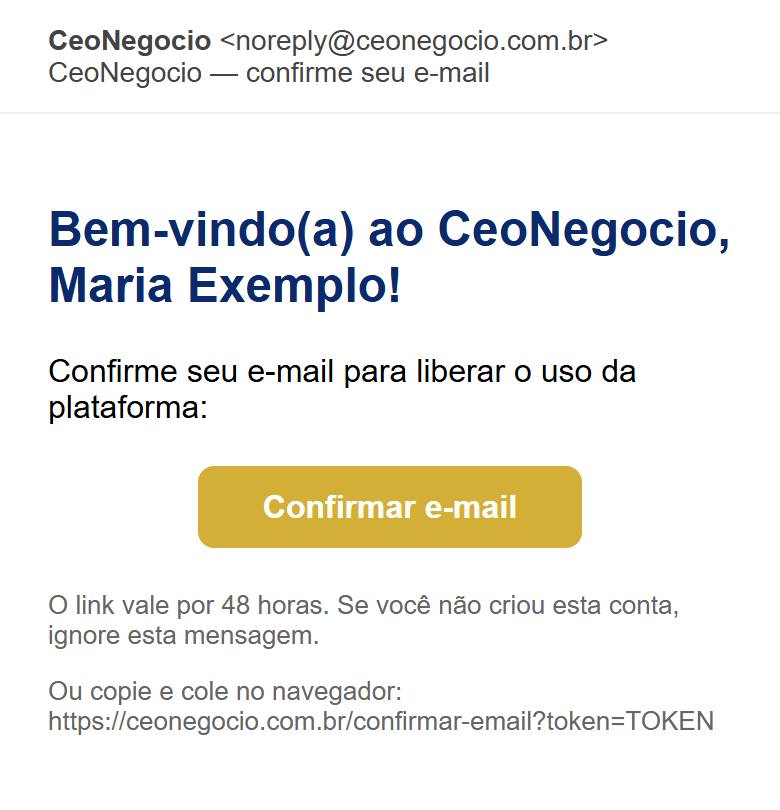
Depois de criar a conta, aparece a tela Confirme seu e-mail. Abra sua caixa de entrada e procure a mensagem “CeoNegocio — confirme seu e-mail”, enviada por noreply@ceonegocio.com.br.
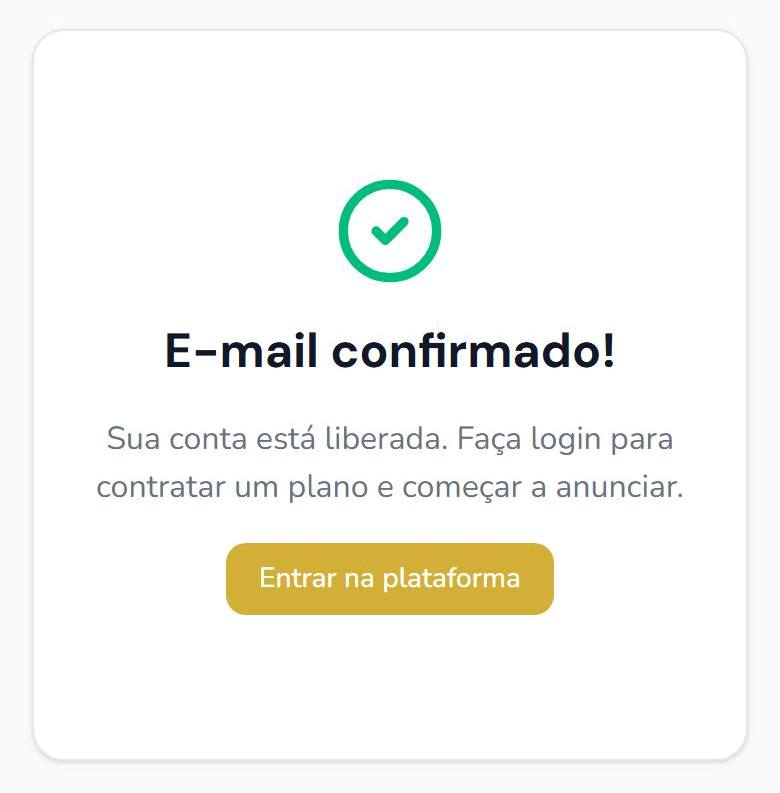
Toque em Confirmar e-mail. A página abre dizendo E-mail confirmado! e sua conta está liberada.
Não achou o e-mail? Olhe nas pastas Spam, Lixo eletrônico e Promoções. O link vale por 48 horas.
6Primeiro acesso
Entre com e-mail e senha
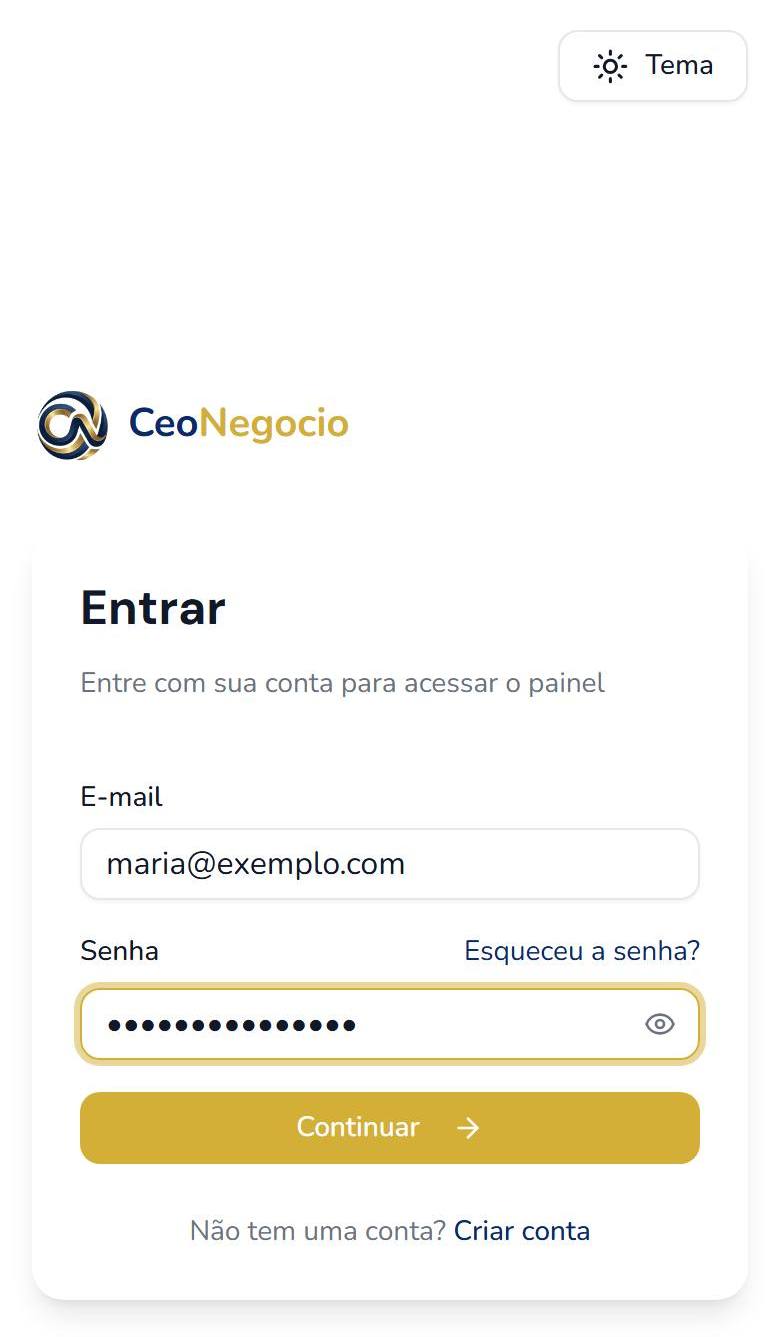
Toque em Entrar na plataforma (ou abra a página Entrar), digite o e-mail e a senha que você cadastrou e toque em Continuar.
7Código
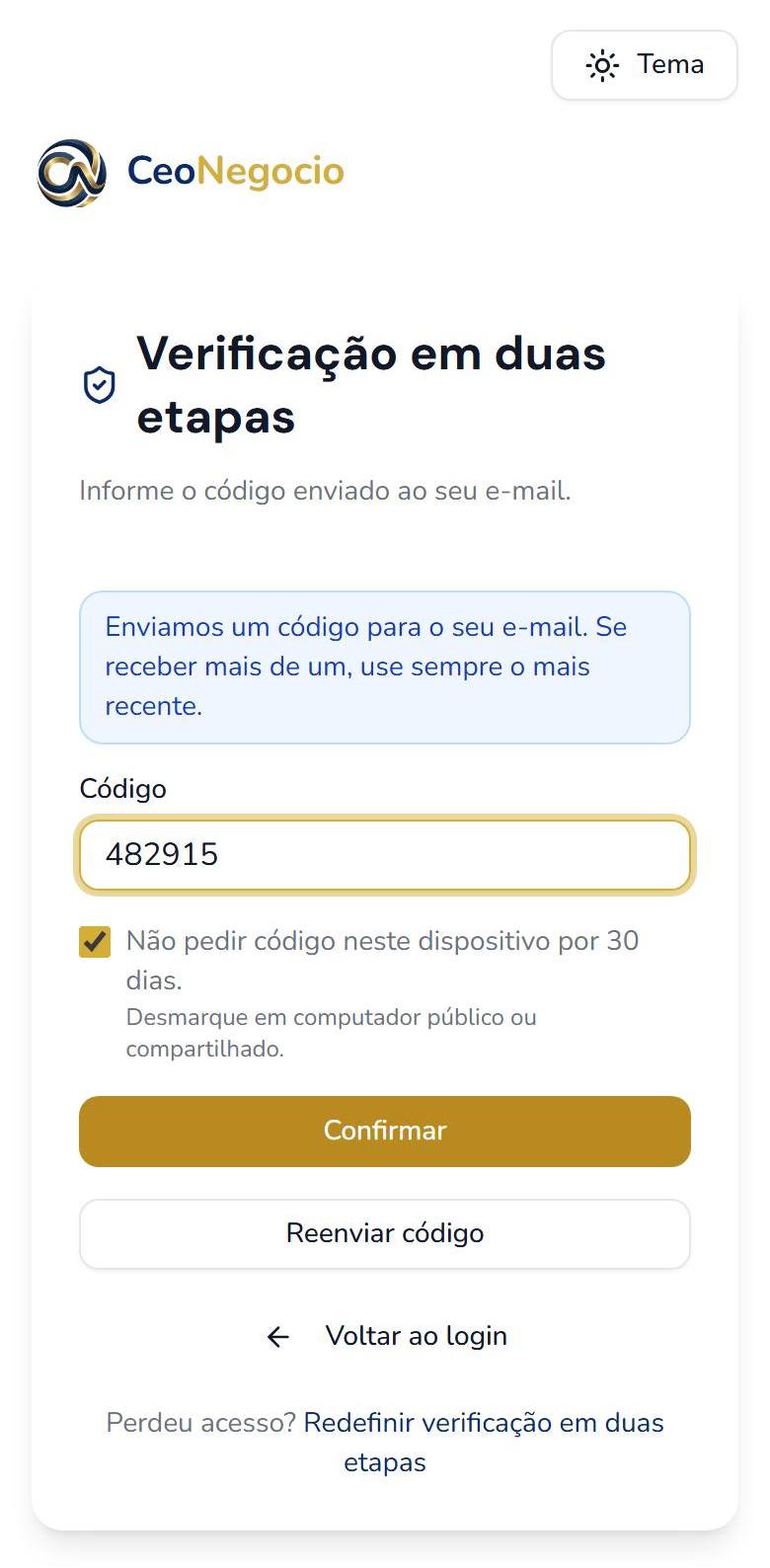
Digite o código que chegou no e-mail
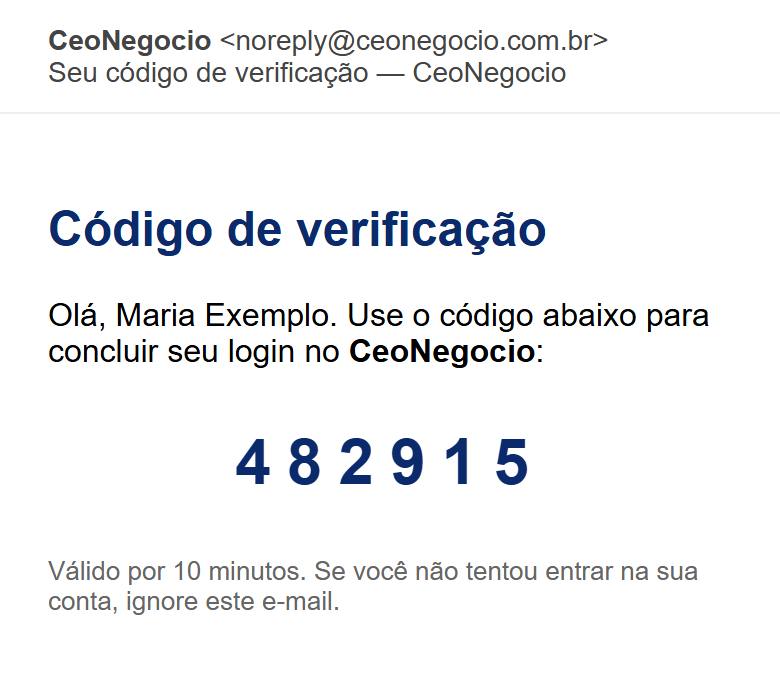
Em seguida chega um e-mail “Seu código de verificação — CeoNegocio” com 6 números. Digite o código e toque em Confirmar.
Deixe marcado Não pedir código neste dispositivo por 30 dias. Assim, no seu celular ou computador, você só precisa digitar e-mail e senha nas próximas vezes.
Recebeu mais de um código? Use sempre o do e-mail mais recente. Os anteriores deixam de valer.
Computador de outra pessoa ou público? Desmarque essa opção antes de confirmar.
Pronto. E agora, como anunciar?
- No painel, abra Minhas Lojas e toque em Nova Loja. Preencha nome, contatos e endereço e envie a logo da sua loja.
- Abra Novo Anúncio. No campo Publicar como, escolha a sua loja.
- Preencha título, descrição, categoria e preço, adicione as fotos e toque em Publicar anúncio. Ele passa por uma análise rápida e depois aparece no site.
- Vende como pessoa física, sem loja? Em Meu Perfil, toque em Adicionar foto. Anúncio com foto de quem vende passa mais confiança.
Problemas comuns
O e-mail de confirmação ou o código não chegou
Espere 1 a 2 minutos e olhe Spam, Lixo eletrônico e Promoções. Confira se o e-mail foi digitado certo. Na tela do código há o botão Reenviar código. Se pedir de novo, use só o e-mail mais recente.
Aparece “Este link expirou”
Cada novo pedido cancela os links anteriores. Abra o e-mail mais recente (o horário aparece no assunto) ou toque em Pedir um novo link.
Esqueci a senha
Na tela de login, toque em Esqueceu a senha?, informe seu e-mail e siga o link que chegar. O link de redefinição vale por 1 hora.
Diz que o e-mail ou CPF já está cadastrado
Você já tem conta. Use Entrar ou Esqueceu a senha?. Se a conta tinha sido encerrada, o cadastro envia um pedido de reativação para a equipe, e você recebe um e-mail quando for aprovado.
Perdi o acesso ao e-mail ou ao aplicativo do código
Na tela do código, toque em Redefinir verificação em duas etapas e siga as instruções enviadas ao seu e-mail. Se não tiver mais acesso ao e-mail, fale com a equipe CeoNegocio pela página de contato.
Ainda com dúvida? Fale com a equipe CeoNegocio. Os dados dos exemplos (Maria Exemplo) são fictícios.